Het Online serviceportaal
Sinds 2 maart is de Online Servicedesk vervangen door het Online serviceportaal. Het is nog even mogelijk om lopende en oude meldingen in te zien via de Online Servicedesk, maar nieuwe meldingen kunnen alleen in het Online serviceportaal gemaakt worden.
Hoe log je in op het nieuwe Online serviceportaal en hoe maak ik daar melding van een probleem of gebruikersvraag? In deze handleiding leggen we het uit.
Allereerst is het belangrijk om te weten dat we in het nieuwe portaal niet meer van tickets of meldingen spreken maar van cases. Heb je een vraag of probleem. Dan maak je een case aan. Alle lopende meldingen in de huidige online servicedesk (Omnitracker) hebben we voor je overgezet naar het nieuwe Online serviceportaal. Met uitzondering van langer lopende tickets waarvoor een actie bij de klant uitstaat. Dit zullen veelal oude meldingen zijn.
In dit artikel:
Inloggen
Er zijn twee manieren om in te loggen op het nieuwe portaal. Werk je met de nieuwe COOL omgeving? Dan kun je via de knop Online serviceportaal zonder inloggen naar het nieuwe portaal gaan. Precies zoals je het gewend bent. Omdat we je ook nog inzicht willen geven in je oude lopende tickets zie je voorlopig twee knoppen. Online serviceportaal en de bekende Online Servicedesk.
Werk je als school of stichting niet met de nieuwste versie van COOL? Dan log je in met een gebruikersnaam en wachtwoord.
Heb je nog geen account? Dan kun je dit aanvragen via https://cloudwise.nl/service-account-aanvragen
MFA
Binnen ServiceNow wordt gebruik gemaakt van MFA voor gebruikers die inloggen met een gebruikersnaam en wachtwoord. De meeste authenticatievormen worden hiervoor ondersteund. Zoals bijvoorbeeld de Authenticatie app van Microsoft of Google en FIDO‑beveiliging (biometrie, passkeys of een fysieke USB‑sleutel).
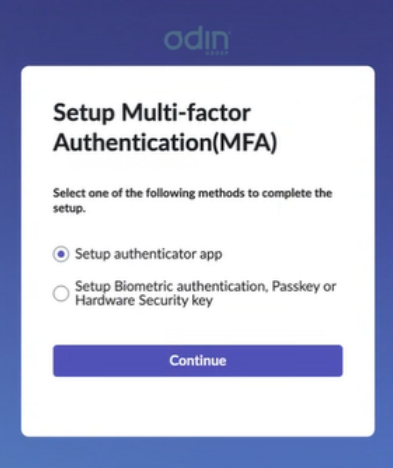
Wanneer je nog geen MFA hebt ingesteld krijg je bij de eerstvolgende inlogpoging op ServiceNow onderstaand scherm te zien:
Microsoft/Google authenticatie app
Kies in bovenstaande scherm voor Setup authenticator app en klik op Continue.
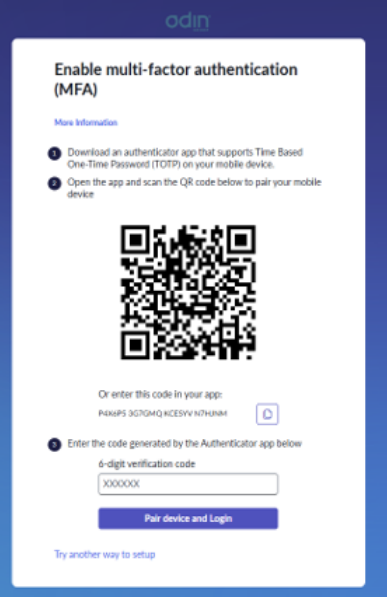
Open je authenticatie app en tik op de + om een nieuw account toe te voegen. Kies daarna voor QR-code scannen. Scan de QR-code die in het inlogscherm wordt getoond, en vul de ontvangen 6-cijferige code in. Klik op Pair device and Login. Je bent nu ingelogd en de authenticatie app is ingesteld.
Wanneer je via de knop in COOL inlogt hoef je geen MFA in te stellen.
Startpagina
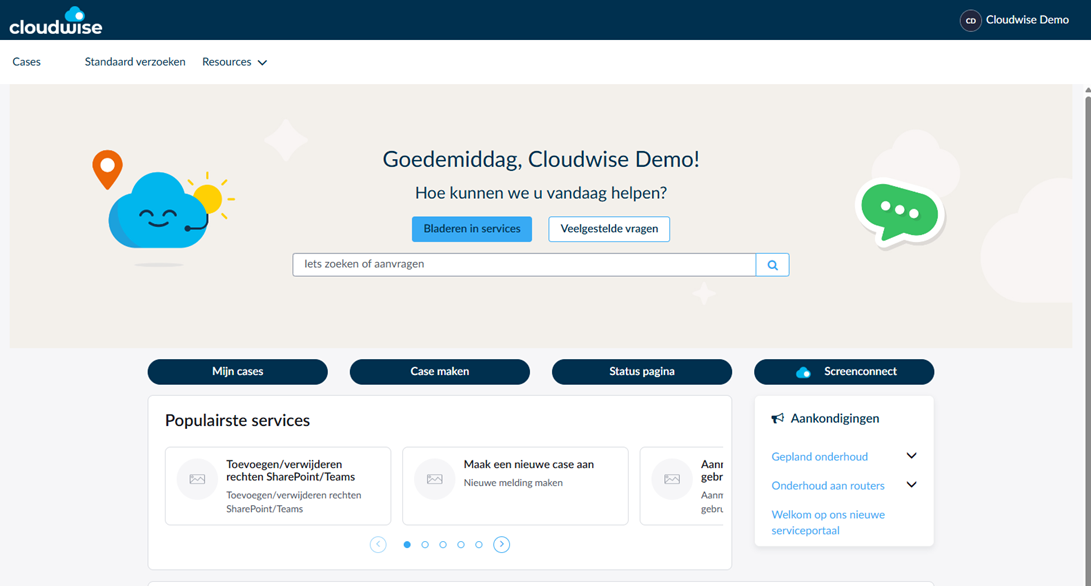
Op de startpagina zie je onder de veel gestelde vragen en de zoekbalk vier blauwe knoppen;
Mijn cases, Case maken, Status pagina en Screenconnect
Hieronder zullen we deze allemaal doorlopen.
Mijn cases
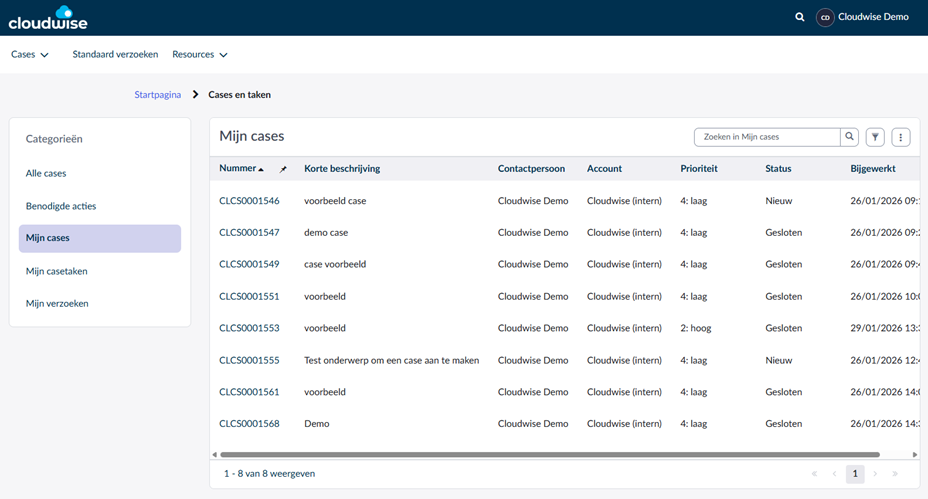
Hier vind je de categorieën;
- Alle cases: compleet overzicht van open en gesloten cases.
- Benodigde acties: cases waar jij iets moet doen; een vraag beantwoorden, gesloten case accepteren/afwijzen. (zie verderop in de handleiding voor meer informatie hierover).
- Mijn cases: overzicht van jouw openstaande cases.
- Aanvullend: Mijn casetaken en Mijn verzoeken geven respectievelijk je case‑taken en ingediende verzoeken weer.
Case maken
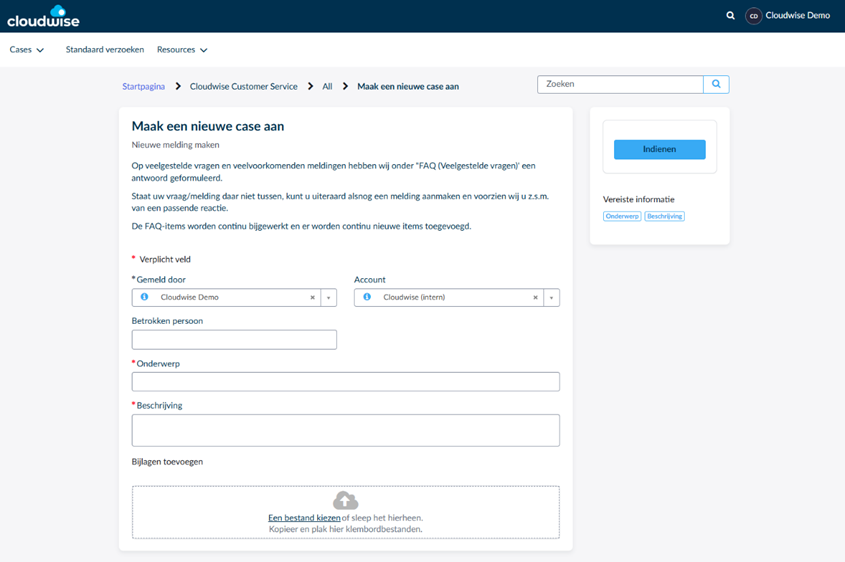
Via Case maak je een nieuwe case aan.
- Klik op Case maken.
- Vul alle verplichte velden in.
- Klik rechts op de blauwe knop Indienen.
- Ga naar Activiteit voor extra informatie.
- Ga naar Bijlagen om bestanden te uploaden. Onder de blauwe knop Acties kun je, indien van toepassing, de case zelf sluiten (voeg in Activiteit de reden voor sluiting toe).
Benodigde acties
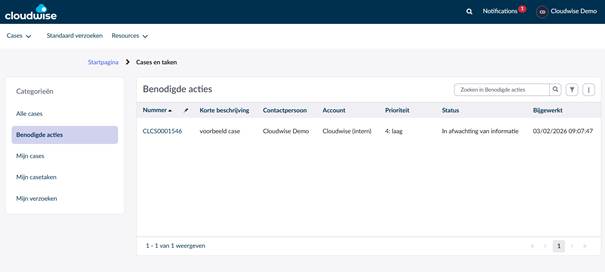
Onder Mijn cases vind je de categorie Benodigde acties. Hier zie je de cases waarbij er een actie vanuit jou benodigd is. Er kan gevraagd worden om meer informatie, of je kan een gesloten melding accepteren of afwijzen.
Wanneer de case geopend is, zie je onderaan de verzonden berichten.
Onder Activiteit kan een reactie/terugkoppeling geplaatst worden en/of bijlages worden toegevoegd.
Onder de knop Acties heb je de mogelijkheid de case zelf te sluiten.
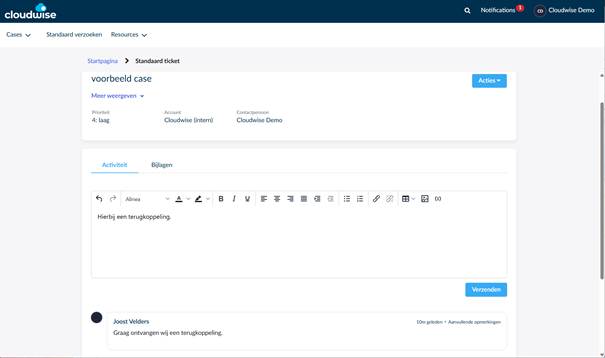
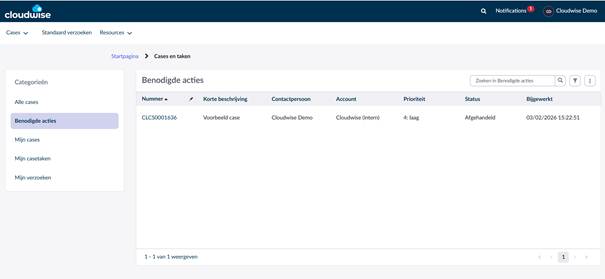
Onder Acties kan je de oplossing accepteren of afwijzen.
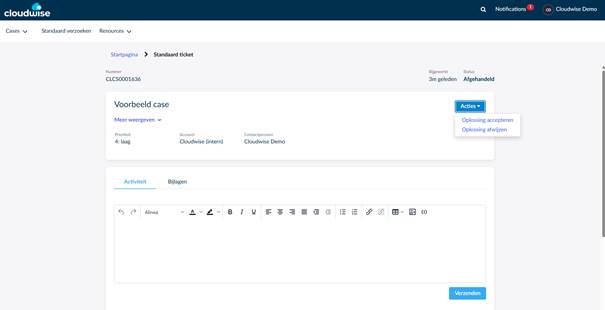
Indien je de oplossing afwijst, toont er een pop-up waarbij je de reden dient aan te geven.
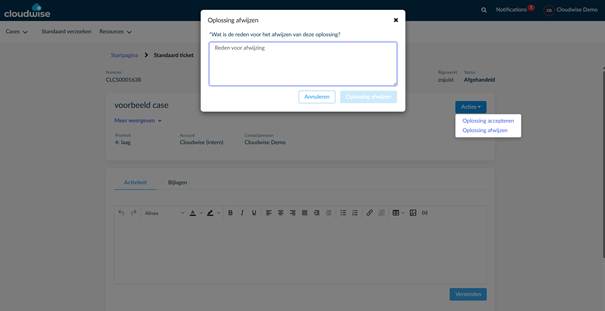
De status van de case veranderd daarna automatisch van Afgehandeld naar Open.
Status pagina
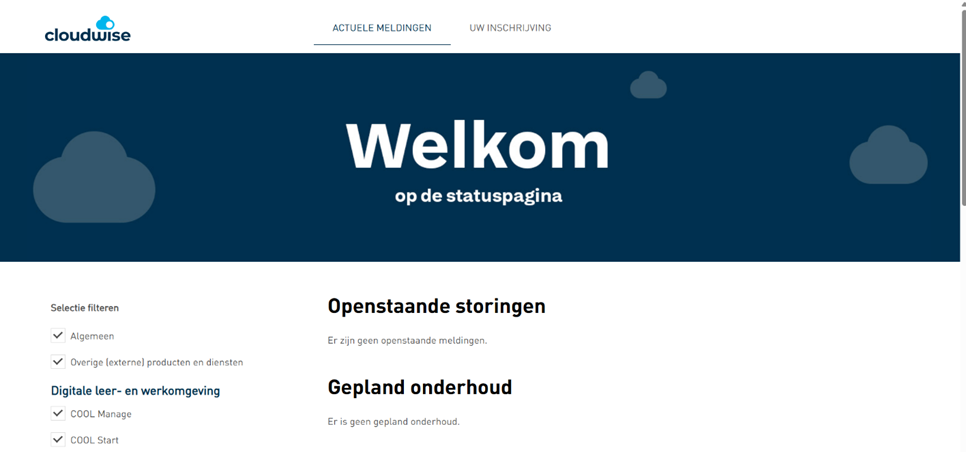
- Verwijst naar onze statuspagina met actuele storingen en aangekondigd onderhoud.
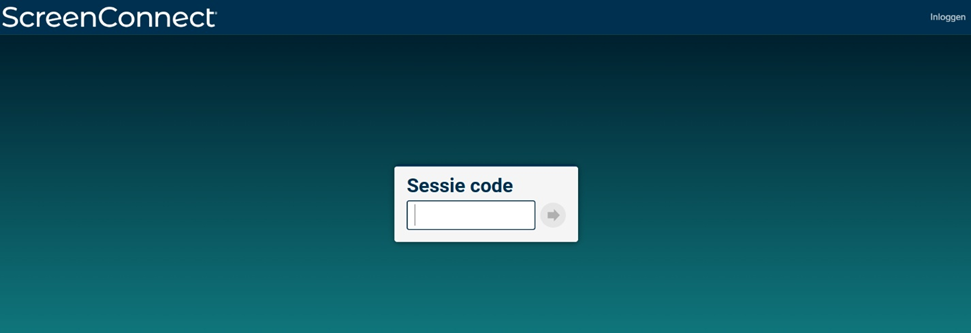
Screenconnect
- Verwijst naar onze meekijksoftware om tijdens telefonisch contact op je device mee te kijken.